
SS IPTV en Smart TV: Cómo Descargar, Instalar y Cargar Listas M3U (2026)
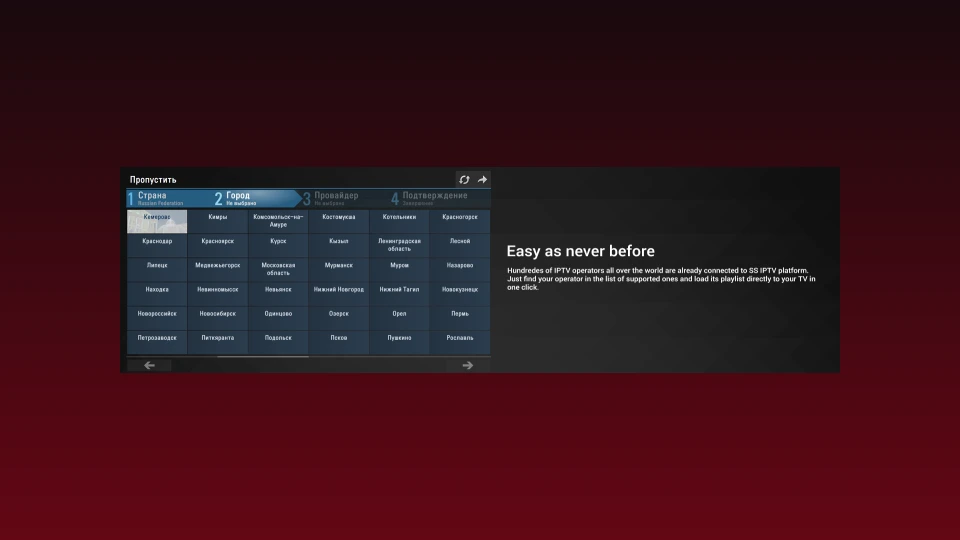
Qué es SS IPTV y en qué Smart TV funciona
SS IPTV (abreviatura de Simple Smart IPTV) es uno de los reproductores multimedia más veteranos, ligeros y populares del ecosistema Smart TV en España. A diferencia de otras aplicaciones que exigen un pago único tras siete o catorce días de evaluación, SS IPTV ofrece un acceso completamente gratuito sin cuotas ni activaciones por dirección MAC.
Su arquitectura está diseñada para consumir muy poca memoria RAM, lo que permite que funcione con gran fluidez tanto en televisores recientes 4K UHD como en modelos LG o Samsung fabricados hace más de cinco años. Si ya cuentas con tus listas iptv españa, SS IPTV te permite organizarlas por categorías, consultar la programación en tiempo real mediante guía EPG y disfrutar de retransmisiones en directo sin necesidad de conectar cables ni dispositivos externos por HDMI.
En el mercado español actual, SS IPTV es compatible de forma nativa con una amplia variedad de fabricantes y sistemas operativos de televisores conectados:
- LG Smart TV (webOS y NetCast): Disponible directamente en LG Content Store para prácticamente todos los modelos desde 2014 hasta 2026.
- Samsung Smart TV (Tizen OS): Compatible con televisores Samsung Tizen; en modelos donde no aparezca en la tienda regional española puede instalarse mediante memoria USB o elegir alternativas como SmartOne IPTV.
- Philips, Sony y Toshiba (Android TV / Smart TV): Disponible en Google Play Store y portales de aplicaciones de televisores europeos.
| Especificación de SS IPTV | Detalle Técnico en España (2026) |
|---|---|
| Modelo de Licencia | 100% Gratuita (sin periodo de prueba ni pago por MAC) |
| Formatos Soportados | M3U, M3U8, XSPF, PLS y ASX |
| Método de Carga | Código de conexión temporal (24h) en ss-iptv.com |
| Resolución Máxima | HD, Full HD y 4K UHD (según capacidad del televisor) |
| Guía TV (EPG) | Soporte XMLTV automático y cambio de pistas de audio |
Cómo descargar SS IPTV en LG webOS y Samsung Tizen
La instalación de SS IPTV se realiza directamente desde la tienda oficial de aplicaciones de tu televisor, garantizando una descarga limpia y segura:
Pasos en televisores LG (webOS)
- Enciende tu televisor LG y asegúrate de que está conectado a tu router de fibra óptica por cable Ethernet o Wi-Fi de 5 GHz.
- Pulsa el botón Home (casa) en tu mando Magic Remote y entra en LG Content Store (o en la sección Apps en versiones recientes de webOS).
- Toca el icono de búsqueda en la esquina superior derecha, escribe SS IPTV y selecciona el resultado oficial.
- Pulsa Instalar y espera unos segundos a que finalice la descarga. Al abrirla por primera vez, acepta los términos de uso del reproductor.
Pasos en televisores Samsung (Tizen)
- Pulsa el botón Home del mando Samsung para abrir el menú Smart Hub y dirígete al apartado Apps.
- Utiliza la lupa de búsqueda para escribir SS IPTV. Si aparece disponible en tu región, pulsa Instalar.
- Si tu modelo concreto de Samsung no muestra SS IPTV en la tienda, puedes optar por una instalación manual por USB siguiendo la guía oficial del desarrollador o instalar otro reproductor nativo como Net IPTV o SmartOne IPTV.
Cómo cargar una lista M3U con código de conexión (y qué es Setting IPTV)
Muchos usuarios buscan términos como setting iptv para referirse al menú de ajustes internos donde se vincula el televisor con la lista de canales. A diferencia de otros reproductores que exigen apuntar una dirección MAC permanente, SS IPTV utiliza un código de conexión temporal mucho más rápido y privado. Sigue estos pasos:
- Abre SS IPTV en tu televisor y pulsa en el icono del engranaje (Settings / Ajustes) situado en la parte superior derecha.
- En la pestaña General, haz clic en el botón Get Code (Obtener código). En pantalla aparecerá un código alfanumérico de 5 o 6 caracteres válido durante 24 horas.
- Desde tu teléfono móvil u ordenador, abre el navegador y accede al editor oficial de listas de SS IPTV (
ss-iptv.com/en/users/playlist). - Escribe el código que ves en tu televisor en el recuadro Enter connection code y pulsa el botón Add Device.
- Una vez emparejado el televisor, entra en la pestaña External Playlists y pulsa Add Item.
- Introduce un nombre para tu lista (por ejemplo, IPTV España) y pega el enlace URL M3U de tu suscripción. Si aún no tienes una lista estable, puedes comprar lista iptv con activación inmediata en 2 minutos.
- Haz clic en OK y después pulsa el botón azul Save arriba a la derecha para guardar los cambios.
- Vuelve al televisor, pulsa el icono de recargar (flecha circular) en la pantalla principal de SS IPTV y verás aparecer tu nueva carpeta con todos los canales organizados.
Si quieres ver comparativas de carga en otros reproductores como Smart IPTV o IPTV Smarters Pro, consulta nuestro tutorial detallado sobre cómo cargar una lista M3U.
Solución a errores comunes en SS IPTV
Aunque SS IPTV es muy estable en televisores españoles, en ocasiones pueden aparecer pequeños fallos de configuración fáciles de solucionar:
- Error “Unable to load playlist” o lista en blanco: Revisa que al copiar la URL desde WhatsApp o correo no hayas dejado ningún espacio en blanco al final. Asegúrate también de que la URL comienza por
http://ohttps://y que tu lista está activa. - El código de conexión indica “Invalid Code”: El código temporal caduca a las 24 horas o tras un reinicio de red. Pulsa nuevamente Get Code en el menú Setting IPTV del televisor y repite la vinculación.
- Cortes o buffering en canales HD y 4K: Conecta el televisor por cable Ethernet directamente al router si es posible, o utiliza la banda Wi-Fi de 5 GHz. Dentro de los ajustes de reproducción de SS IPTV, prueba a alternar el motor de vídeo (por ejemplo, activar o desactivar el reproductor nativo) para mejorar la fluidez con el códec HEVC.
- Horarios de la guía EPG desfasados: Comprueba que la fecha, hora y zona horaria de tu Smart TV están configuradas en automático para España (Madrid GMT+1 / GMT+2).
Con estos ajustes, SS IPTV se convierte en una de las mejores puertas de entrada gratuitas para disfrutar de televisión por internet en alta definición directamente en tu salón.
¿Quieres disfrutar de IPTV estable en 4K sin cortes?
Activación inmediata en Smart TV, Firestick y móvil con soporte 24/7 en español.
Ver Planes IPTV España 2026 →Preguntas frecuentes
¿SS IPTV es completamente gratis en Smart TV?
Sí, SS IPTV es una aplicación 100% gratuita en LG webOS y Samsung Tizen. No tiene periodo de prueba ni exige pagar licencia por dirección MAC.
¿Qué significa Setting IPTV dentro de SS IPTV?
Se refiere al menú de Ajustes (icono del engranaje) donde puedes cambiar el idioma, ajustar el reproductor interno y generar el código de conexión temporal para subir tu lista M3U.
¿Cómo cargar una lista M3U en SS IPTV desde el móvil?
Genera el código en Ajustes → General → Get Code en tu televisor, abre la web oficial de SS IPTV desde el navegador de tu móvil, vincula el código y pega tu URL M3U en External Playlists.
¿Por qué me aparece el error "Unable to load playlist"?
Generalmente se debe a un espacio en blanco al copiar el enlace M3U, una URL mal escrita o una lista caducada. Verifica el enlace o prueba con una lista IPTV estable.